راهنمای پرتال
بازگشتپرتال موکلین جایی است که وضعیت پروندههای مالیاتیتان را میبینید، فیشها را پرداخت و اعلام میکنید و مدارکی را که دفتر خواسته میفرستید.
اولین ورود: QR دعوت
- دفتر برایتان یک QR یا لینک دعوت میفرستد.
- QR را با دوربین گوشی اسکن کنید (یا لینک را باز کنید).
- یک نام کاربری (حروف انگلیسی و عدد) و رمز (دستکم ۸ کاراکتر با حرف و عدد) انتخاب کنید و ذخیره و ورود را بزنید.
ورودهای بعدی
آدرس پرتال را باز کنید و با نام کاربری و رمزتان وارد شوید. اگر دفتر اجازه داده باشد، زبانهی کد پیامکی هم هست: شمارهی موبایل را بزنید تا کد ۶ رقمی پیامک شود.
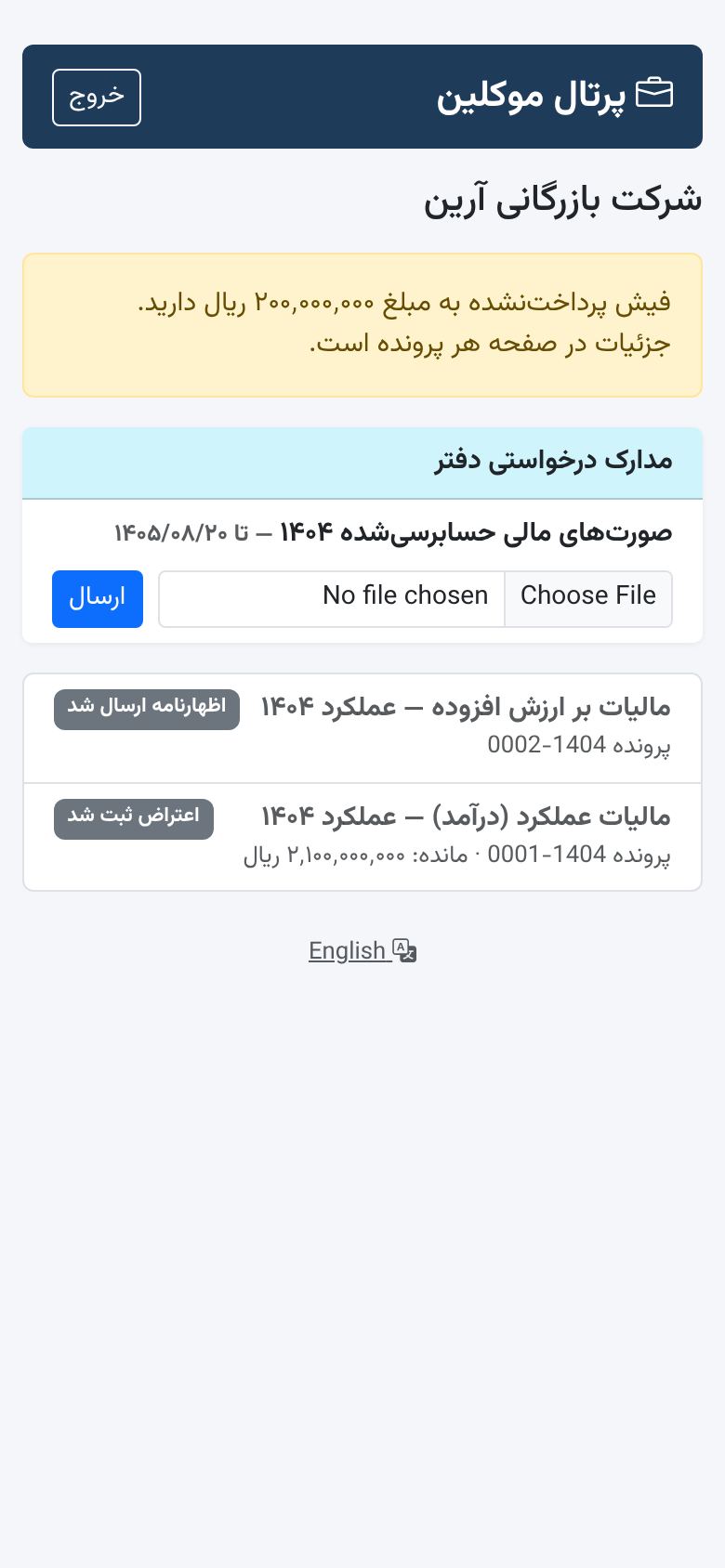
- صفحهی اصلی: اگر فیش پرداختنشدهای باشد، بالای صفحه هشدار داده میشود. مدارکی که دفتر خواسته با مهلتشان و فهرست همهی پروندهها با مرحلهی فعلی نمایش داده میشوند.
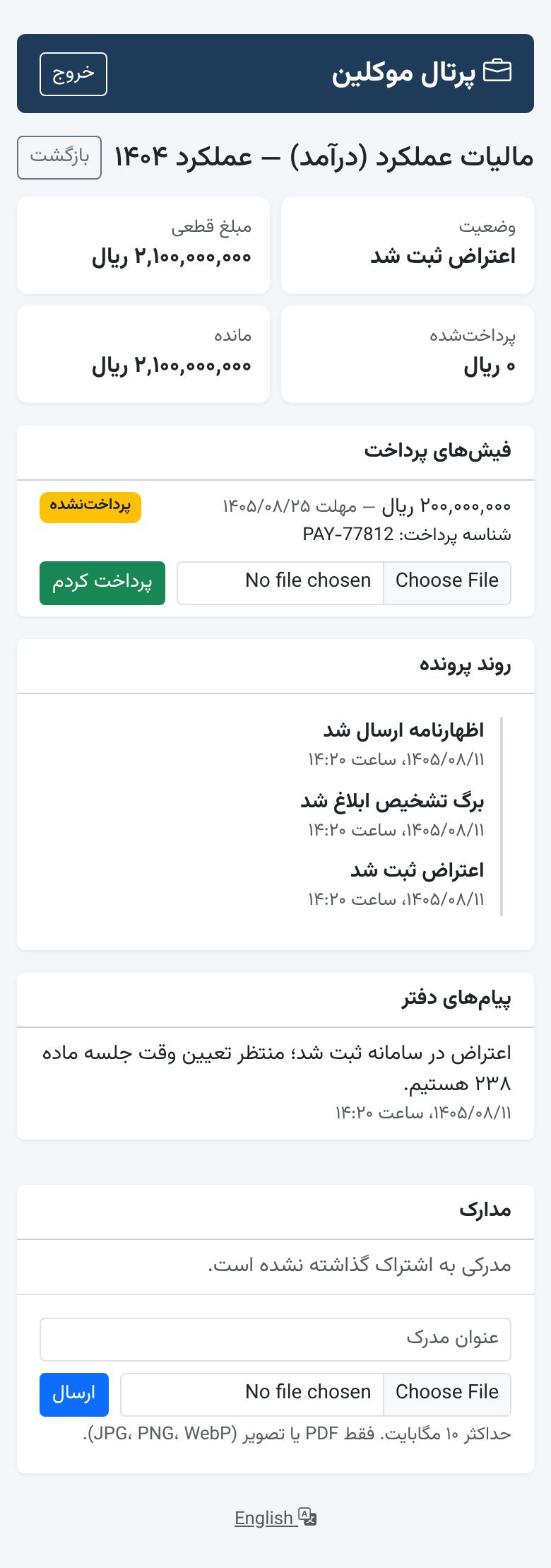
- صفحهی پرونده: مبلغ برگ تشخیص، مبلغ قطعی، پرداختشده و مانده؛ فیشها؛ روند پرونده با تاریخ هر مرحله؛ پیامهایی که دفتر با تیک «نمایش به موکل» نوشته؛ و مدارک به اشتراک گذاشتهشده.
یادداشت پرونده فقط وقتی به موکل نشان داده میشود که کارشناس هنگام نوشتن تیک نمایش به موکل را زده باشد. مدارک پایهی مشتری هم فقط با تیک نمایش در پرتال مشتری دیده میشوند.
- دفتر در صفحهی پرونده فیش را با مبلغ، شناسهی پرداخت و مهلت صادر میکند. فیش همان لحظه در پرتال موکل دیده میشود.
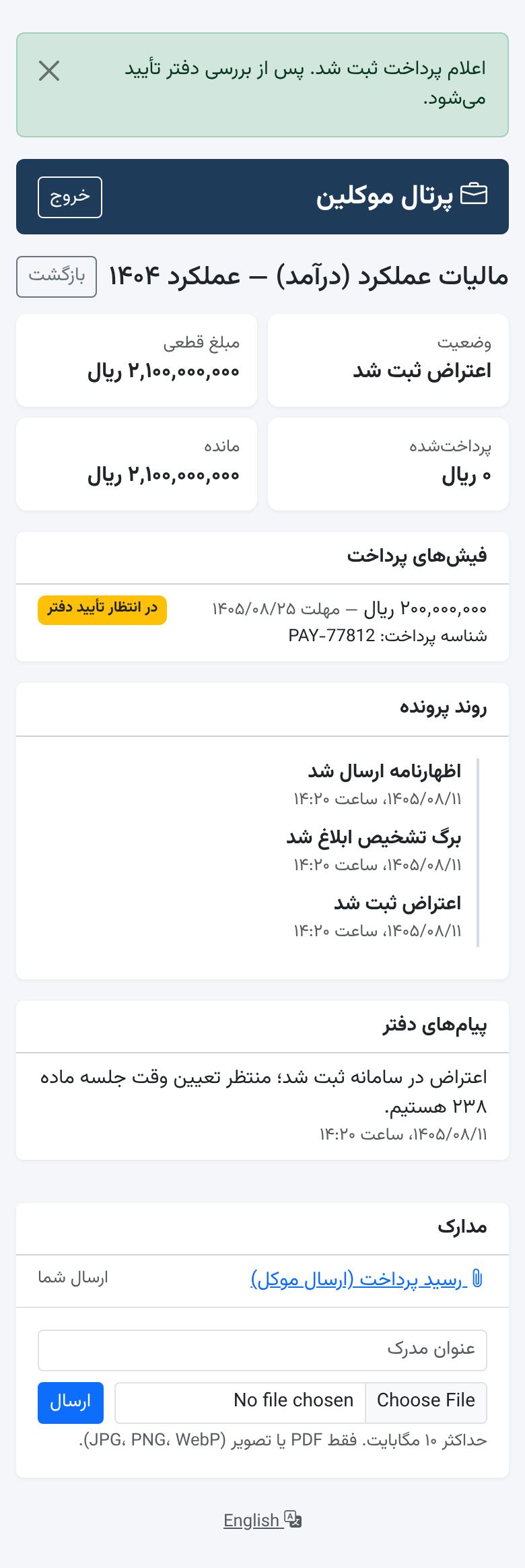
- موکل پرداخت را انجام میدهد، در صفحهی پرونده رسید (عکس یا PDF) را انتخاب میکند و پرداخت کردم را میزند.
- وضعیت فیش «در انتظار تأیید دفتر» میشود و کارشناس مسئول اعلان میگیرد.
- مسئول پرداخت در فیشها و پرداخت ← اعلامشده توسط موکل رسید را بررسی و تأیید میکند.
دو راه برای گرفتن مدرک از موکل هست:
درخواست مدرک (پیشنهادی)
دفتر در صفحهی مشتری، بخش درخواست مدرک از مشتری، عنوان مدرک و مهلت را بنویسید و ثبت درخواست را بزنید. درخواست در صفحهی اصلی پرتال موکل با دکمهی ارسال نمایش داده میشود.ارسال آزاد در پرونده
موکل در پایین صفحهی هر پرونده، بخش مدارک، میتواند با یک عنوان فایل بفرستد؛ مثلاً برگهای که خودش دریافت کرده.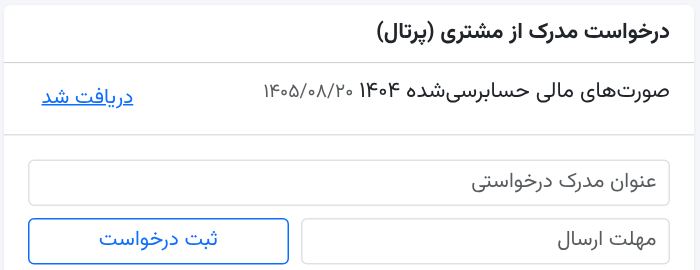
فایلهای مجاز: PDF، JPG، PNG و WebP تا ۱۰ مگابایت. نوع واقعی فایل بررسی میشود و فایلها رمزنگاریشده ذخیره میشوند. فایل ارسالی در بخش پیوستهای پرونده یا مدارک مشتری قرار میگیرد و کارشناس مسئول اعلان میگیرد.
پرتال مثل یک اپ روی صفحهی گوشی نصب میشود و تمامصفحه باز میشود. نیازی به استور نیست.
| گوشی | روش |
|---|---|
| اندروید | لینک پرتال را در Chrome باز کنید ← منوی ⋮ ← Install app یا Add to Home screen |
| آیفون | لینک را در Safari باز کنید ← دکمهی Share ← Add to Home Screen |
آیکن «پرتال مالیاتی» روی صفحهی گوشی میآید و مستقیم صفحهی ورود پرتال را باز میکند.
در صفحهی اصلی پرتال، بخش دریافت اطلاعیههای دفتر، روی اتصال کنار تلگرام یا بله بزنید (یا QR آن را با گوشی اسکن کنید) و در پیامرسان Start را بزنید. از آن به بعد درخواست مدرک، فیش جدید و پیامهای دفتر برایتان فرستاده میشود. هر وقت خواستید قطع اتصال را بزنید.
اگر دفتر واتساپ را فعال کرده باشد، اطلاعیهها به شمارهی موبایل ثبتشدهی شما در واتساپ هم میآید.
| سؤال | پاسخ |
|---|---|
| رمز را فراموش کردهام | از دفتر QR دعوت جدید بخواهید. |
| کد پیامک نمیرسد | با نام کاربری و رمز وارد شوید؛ ورود با کد پیامکی فقط وقتی هست که دفتر پیامک را راهاندازی کرده باشد. اگر در ۱۵ دقیقه ۳ بار کد خواستهاید، کمی صبر کنید. |
| «کد دفتر معتبر نیست» یا کد دفتر پرسیده شد | این پیام فقط وقتی میآید که شمارهی موکل در بیش از یک دفتر ثبت شده باشد، یا لینک کد اشتباه داشته باشد. لینک QR همان دفتر را بفرستید. اگر دفتر تعلیق شده باشد هم ورود ممکن نیست. |
| موکل خارجی است | کشور ثبت مشتری را در فرم مشتری انتخاب کنید تا تاریخهای پرتال او میلادی شود. موکل با لینک پایین صفحهی ورود میتواند پرتال را انگلیسی کند. |
| موکل پروندهای را نمیبیند | پروندههای در مرحلهی «پیشنویس» در پرتال نمایش داده نمیشوند. وقتی اولین مرحله (مثلاً ارسال اظهارنامه) ثبت شود، پرونده برای موکل دیده میشود. |
| آیا موکل یادداشت داخلی را میبیند؟ | خیر. فقط یادداشتهایی که با تیک «نمایش به موکل» نوشته شدهاند. |
| گوشیام را عوض کردم | با همان نام کاربری و رمز وارد شوید. |
© ۱۴۰۵ hadiSoft